Ce tutoriel vous guide dans l'installation du thème Astra dans un site WordPress préinstallé (sur un serveur distant ou sur un serveur virtuel local).
Préinstallation d'un site WordPress
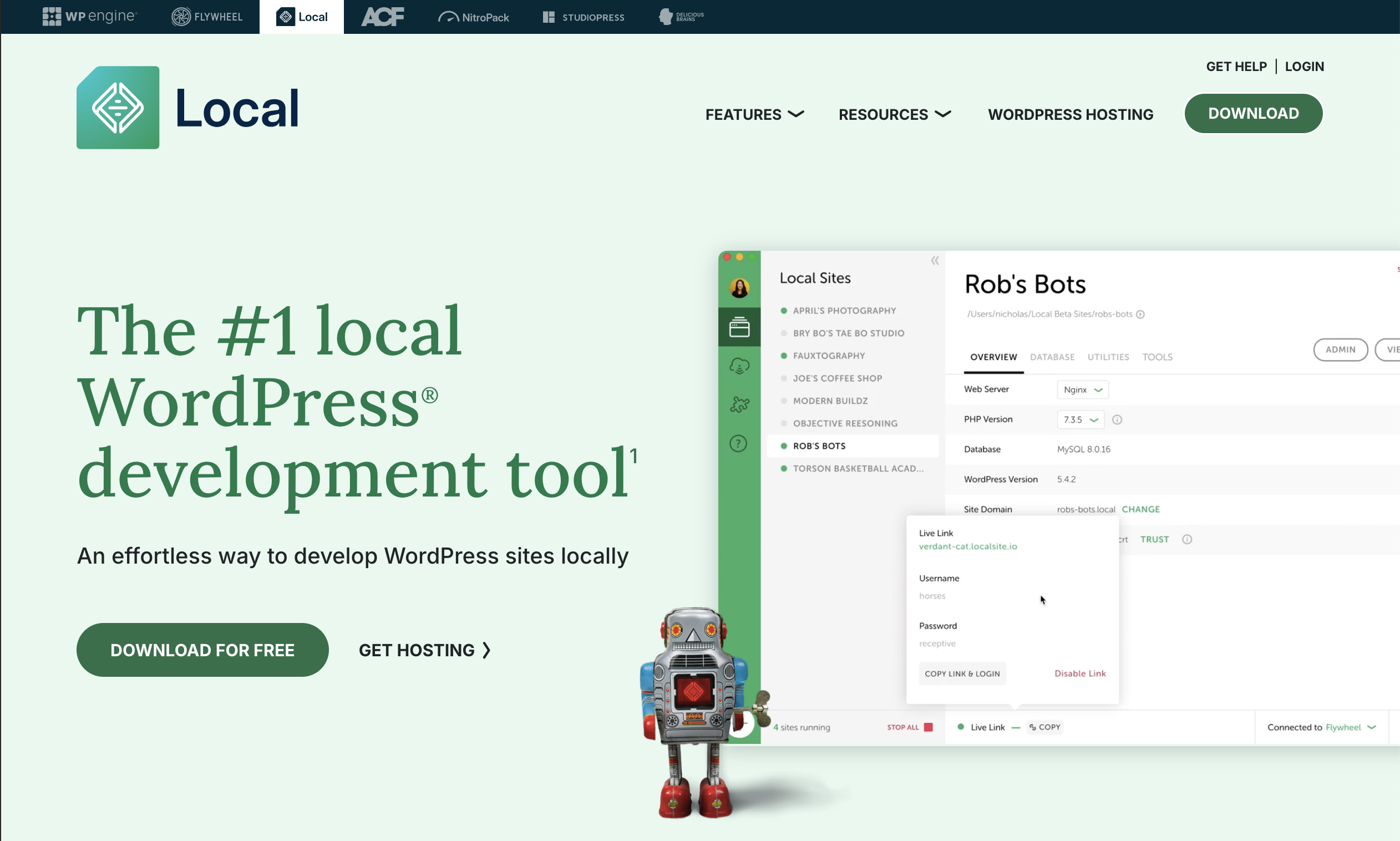
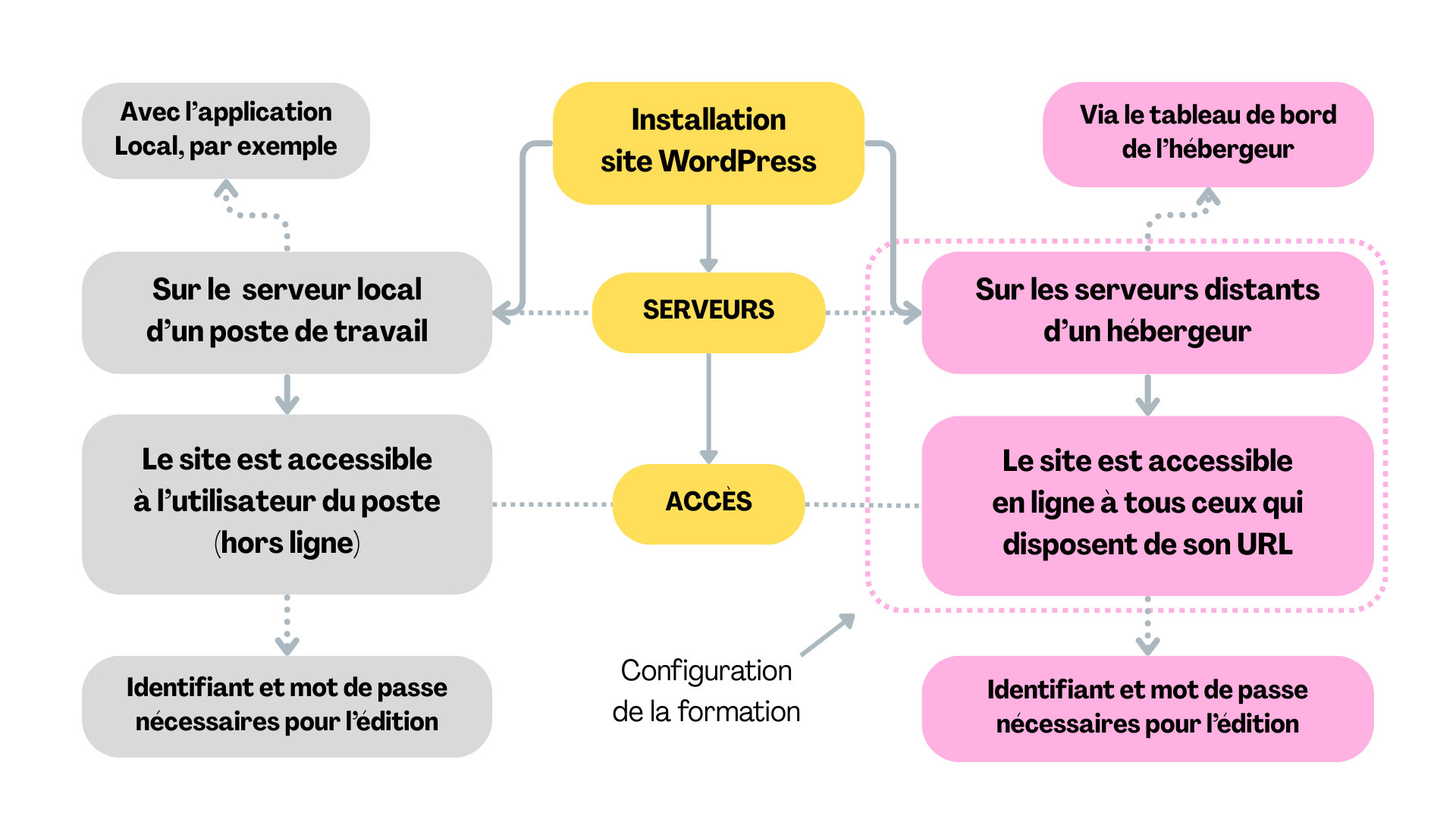
L'installation d'un site WordPress est réalisable directement par l'hébergeur (serveur distant). L'application Local réalise cette installation sur un poste de travail (serveur virtuel local) — sous Windows, macOs ou Linux.
Dans le cadre des formations MCO et NDRC, les sites WordPress sont hébergés chez O2Switch. Vous pouvez cependant utiliser l'application Local sur vos postes personnels. Cela vous permettra de faire des essais et toutes sortes de tests sans toucher à votre site “officiel”.
Remarque importante
D'autres solutions que Local permettent l'installation d'un site WordPress sur son poste de travail. Vous en trouverez une liste sur le site officiel de WordPress. Elles ne sont pas toutes aussi intuitives que Local.
Attention, un site installé en local n'est consultable que sur le poste concerné. Personne ne peut consulter le site depuis un autre poste.
Un site de démonstration, mis en ligne chez 02Switch, permet de voir ce qu'offrent visuellement le thème Astra et l'éditeur de bloc Spectra. Un blog, associé au site, rassemble quelques articles sur le sujet. La structure du site de démonstration est un des modèles (Starter Templates) proposés avec le thème Astra et l'éditeur de bloc Spectra.
Astra et Spectra vus par les rédacteurs spécialisés
Dans le cadre des BTS MCO et NDRC, il semble qu'il soit nécessaire d'apprendre à utiliser WordPress avec le thème Astra et l'éditeur de blocs Spectra Il s'agit de solutions freemium avec des options payantes (certaines fonctionnalités nécessitent un achat en ligne).
Astra
Astra est un des thèmes les plus populaires de WordPress. Un des rédacteurs du site de l'agence Artis en fait l'éloge dans un article intitulé Astra WordPress : guide complet et avis 2025.
L'article de l'agence Artis sur Astra n'est pas vraiment un guide d'utilisation mais le ton employé pour parler du thème est plutôt sympa. On en apprends un peu plus sur les fonctionnalité d'Astra en allant sur le site neovibration.com.
Spectra
Vous trouverez des informations intéressantes sur Spectra dans un article du site WPmarmite (excellent site de formation à l'utilisation de WordPress).
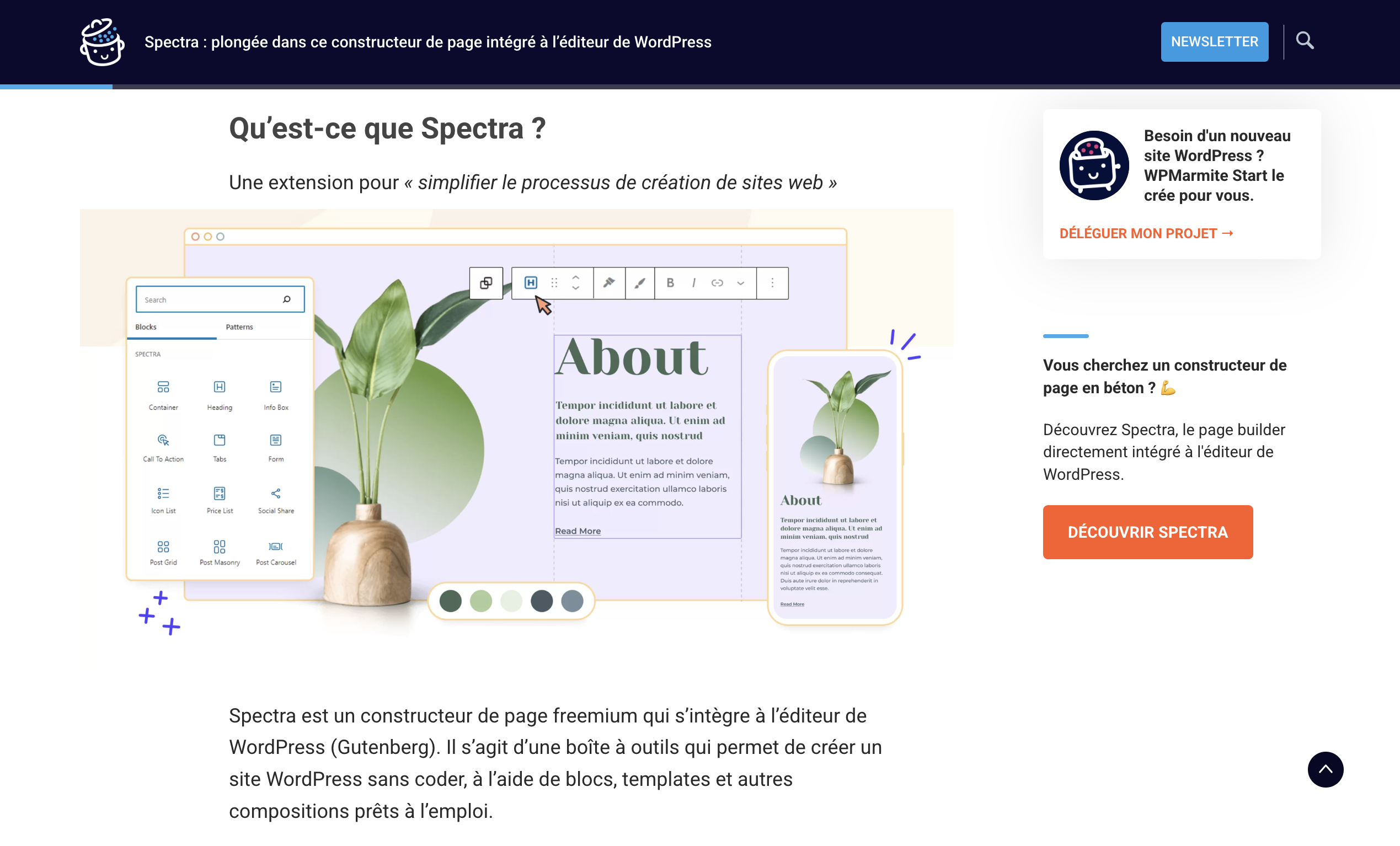
L'article de wpmarmite.com sur Spectra est un véritable tutoriel sur l'utilisation de l'éditeur de blocs de Brainstorm Force (l'éditeur de Spectra et d'Astra).
Tout l'intérêt de l'association de ces deux outils réside dans la possibilité de personnaliser très rapidement et très facilement un site “pro”, en utilisant les “Starter Templates” mis grauitement à disposition des utilisateurs.
Quid de Gutenberg ?
Gutenberg est l'éditeur de blocs intégré par défaut dans WordPress. Les premières versions de Gutenberg ne permettant pas de personnaliser souplement les pages d'un site, plusieurs extensions ont vu le jour pour ajouter des fonctionnalités à l'outil. Spectra, nommé initialement “Ultimate Addons for Gutenberg”, est une de ces extensions.
Gutenberg a bien évolué et aujourd'hui, il offre de très nombreuses options à ceux qui souhaitent personnaliser des sites WordPress. Ceux qui souhaitent apprendre à utiliser Gutenberg de manière professionnel liront avec intérêt le livre WordPress - Personnaliser les thèmes Gutenberg sans coder (éditions Eni)
Spectra n'est donc plus LA solution sans laquelle il est impossible de faire un site correct. Spectra est un éco-système différent de Gutenberg, même s'il s'intègre parfaitement dans WordPress.
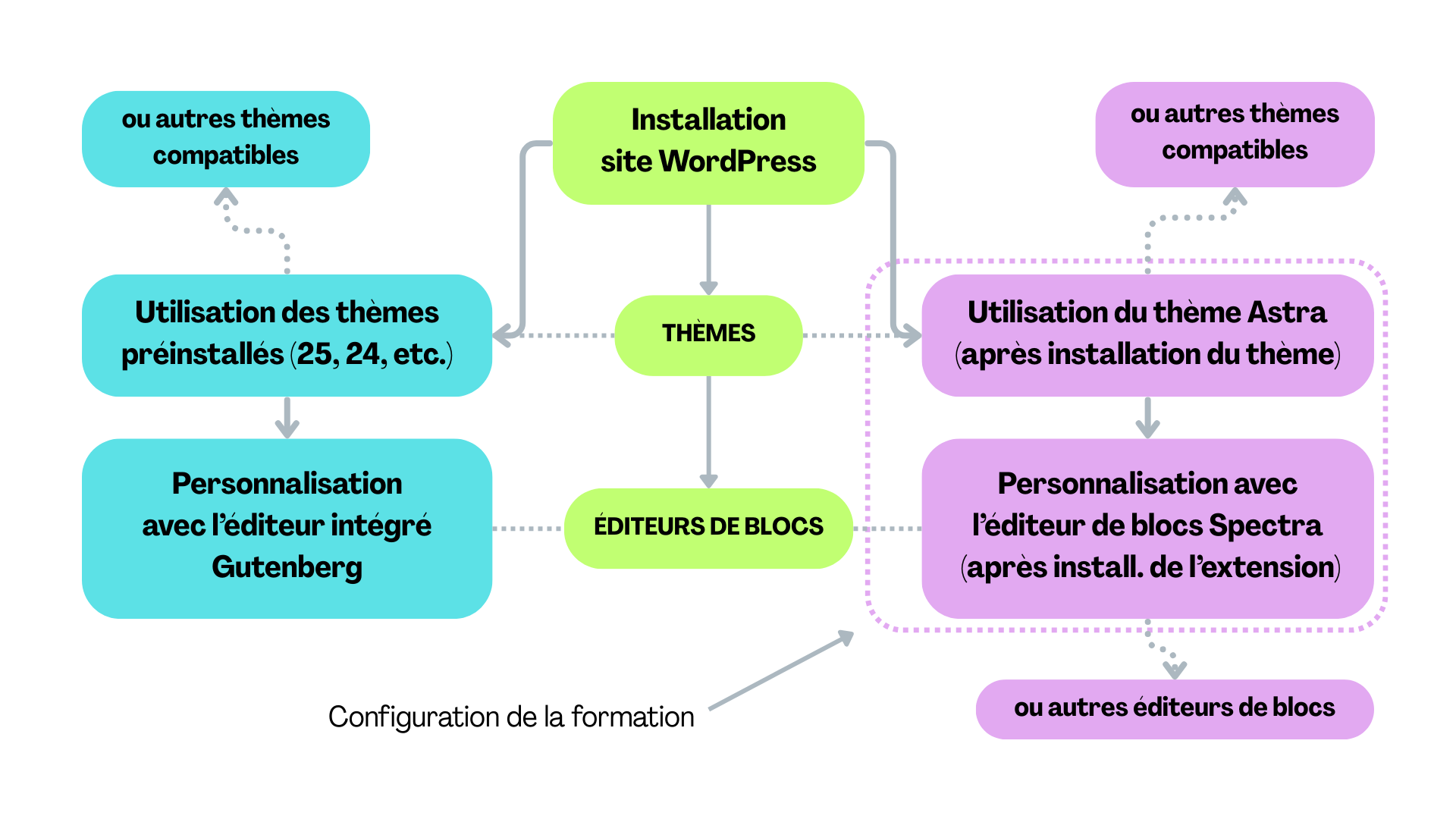
Les 3 possibilités de personnalisation du thème Astra
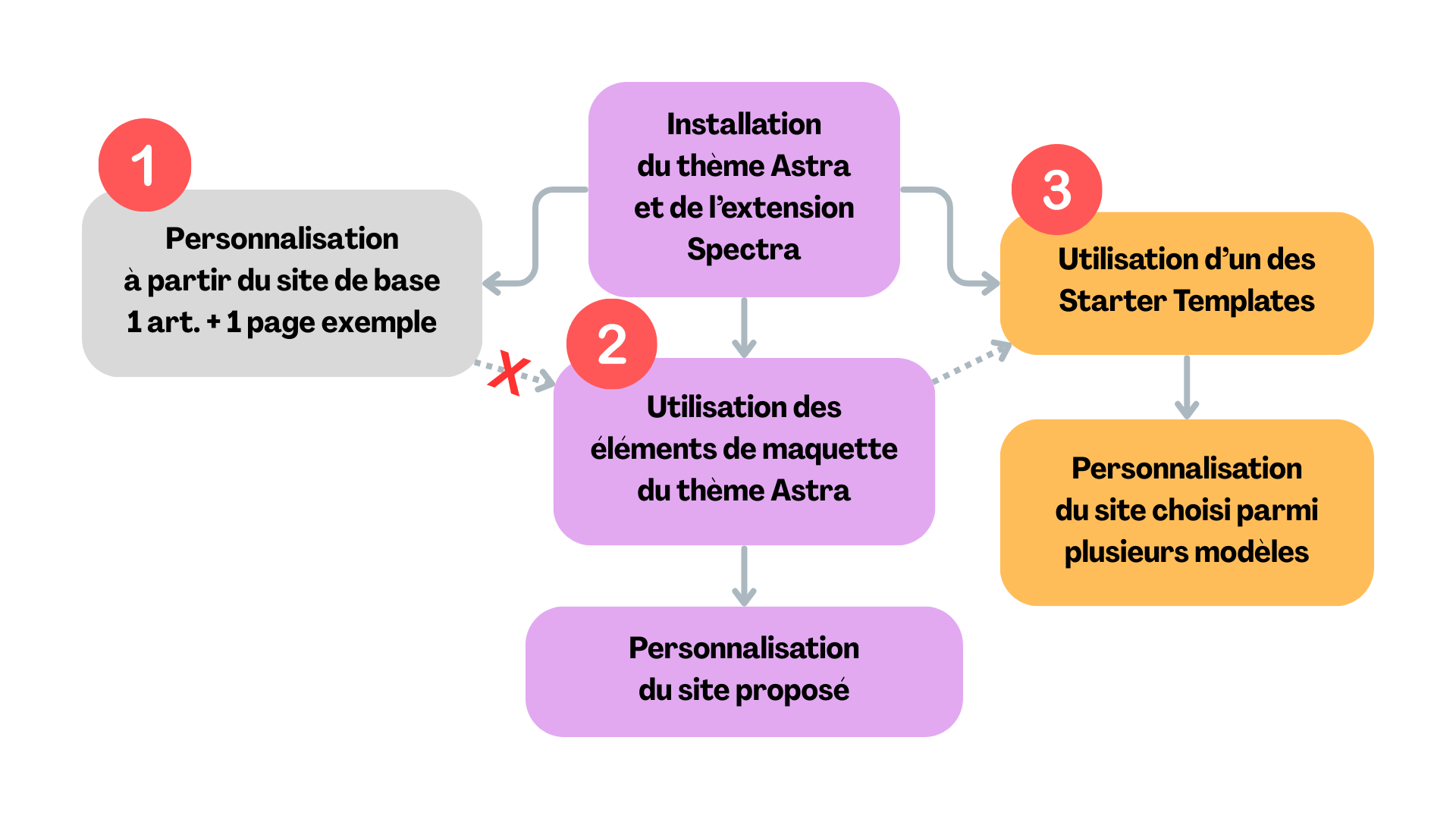
Trois solutions s'offrent à l'utilisateur pour personnaliser le thème Astra.
- Personnaliser directement un des thèmes par défaut de WordPress, à partir de la structure de base (1 article de blog et 1 page d'exemple)
- Récupérer les élement de la maquette du thème et personnaliser le site onepage proposé alors
- Choisir un des modèles de site proposés sous le nom de “Starter Templates” et en personnaliser le contenu
1 - Personnalisation à partir du site de base
L'installation du thème Astra sur un site WordPress fraîchement installé (site de base) ne génère pas d'effet Whaou... L'absence de contenus ne permet pas de se rendre compte du potentiel du thème.
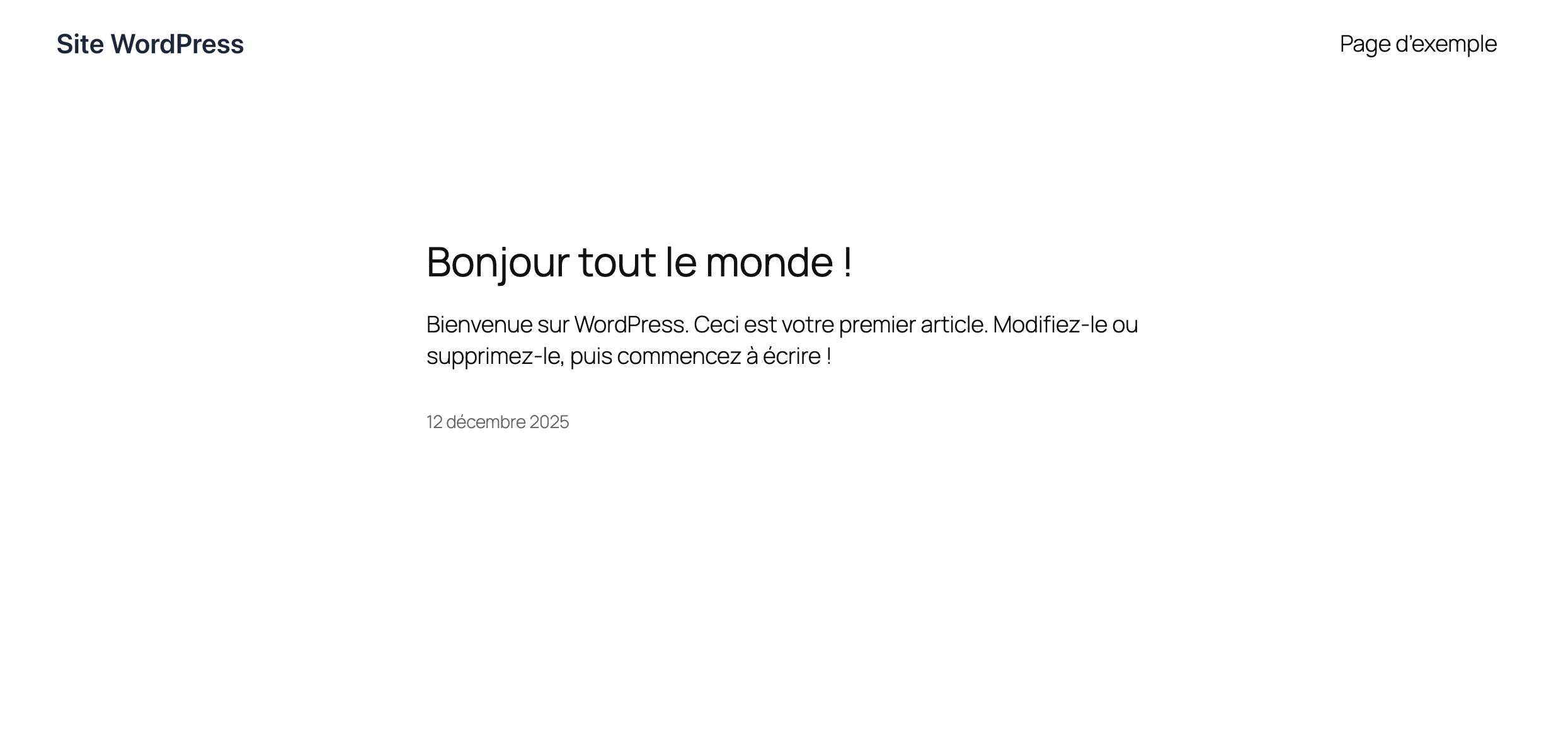
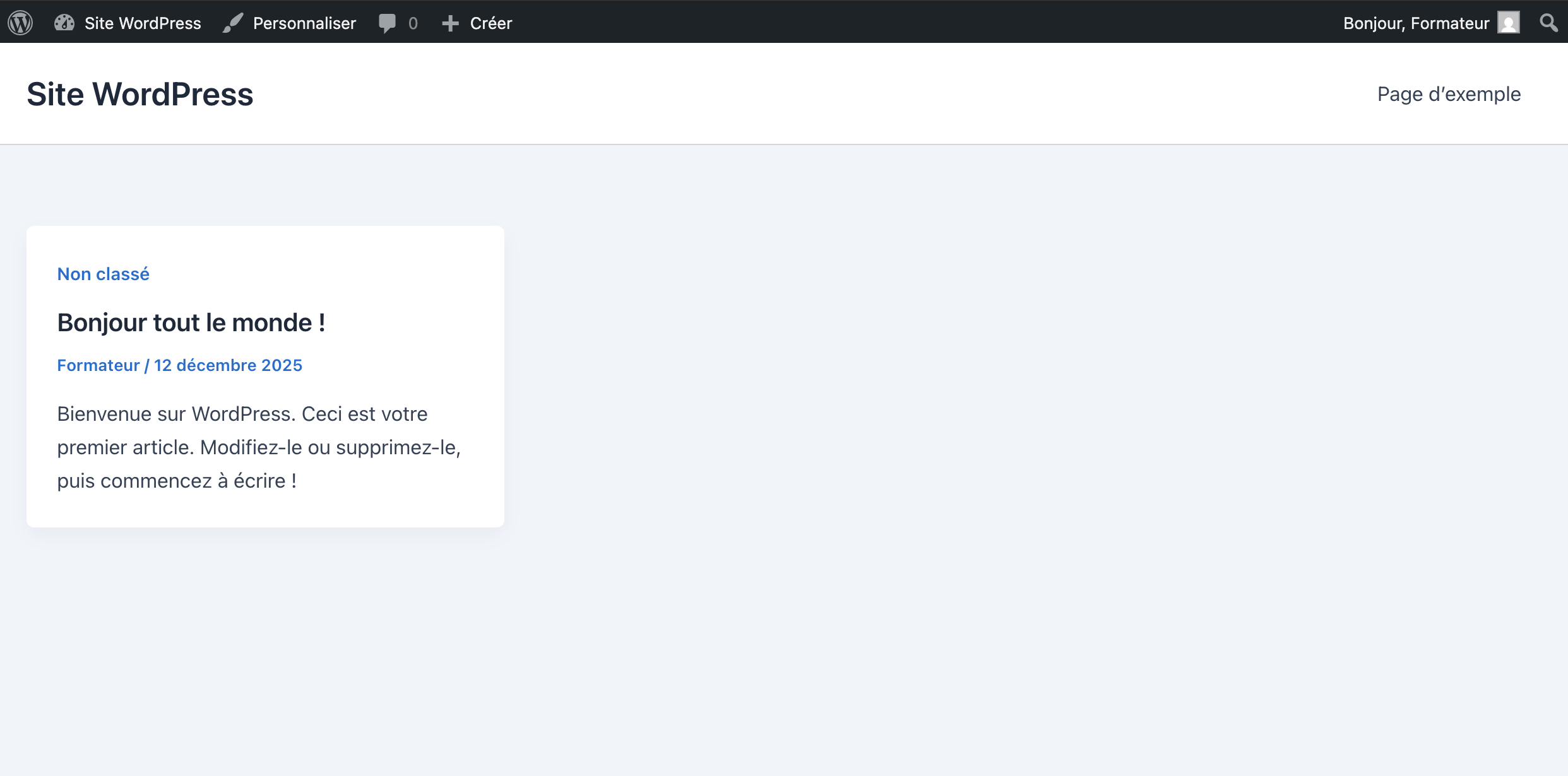
Il est possible de commencer à construire un site à partir de cette base Astra. Comme seuls un article de blog et une page d'exemple ont été créés automatiquement au lancement de WordPress, tout est à faire pour produire un site qui ressemble à quelque chose.
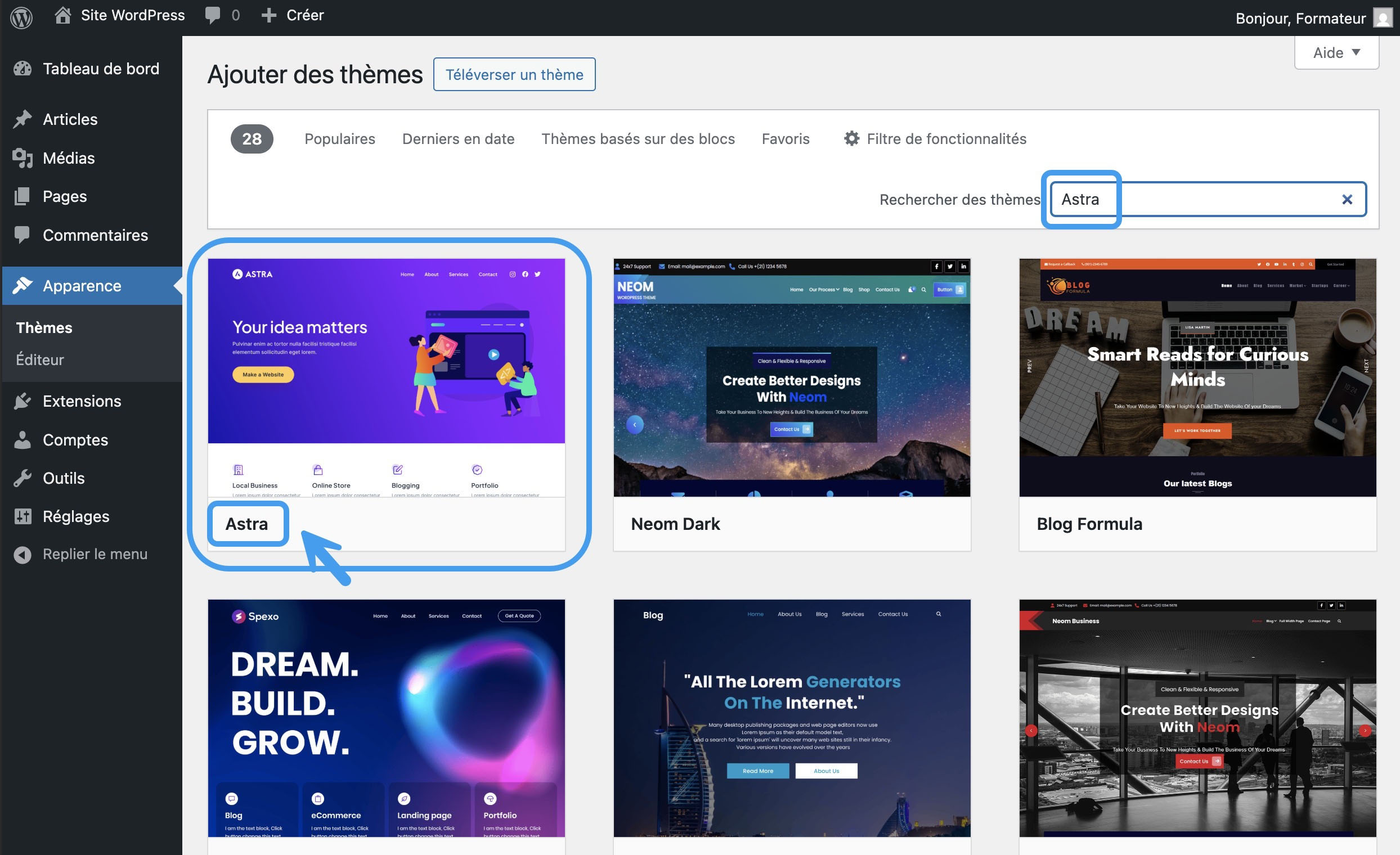
Visuellement, c'est assez frustrant car la vignette de présentation du thème laissait deviner quelque chose de plus construit et de plus attrayant. Nous allons voir dans la section suivante qu'il est possible de récupérer (en un clic) les élément de maquette d'Astra.
2 - Personnalisation des éléments de la maquette Astra
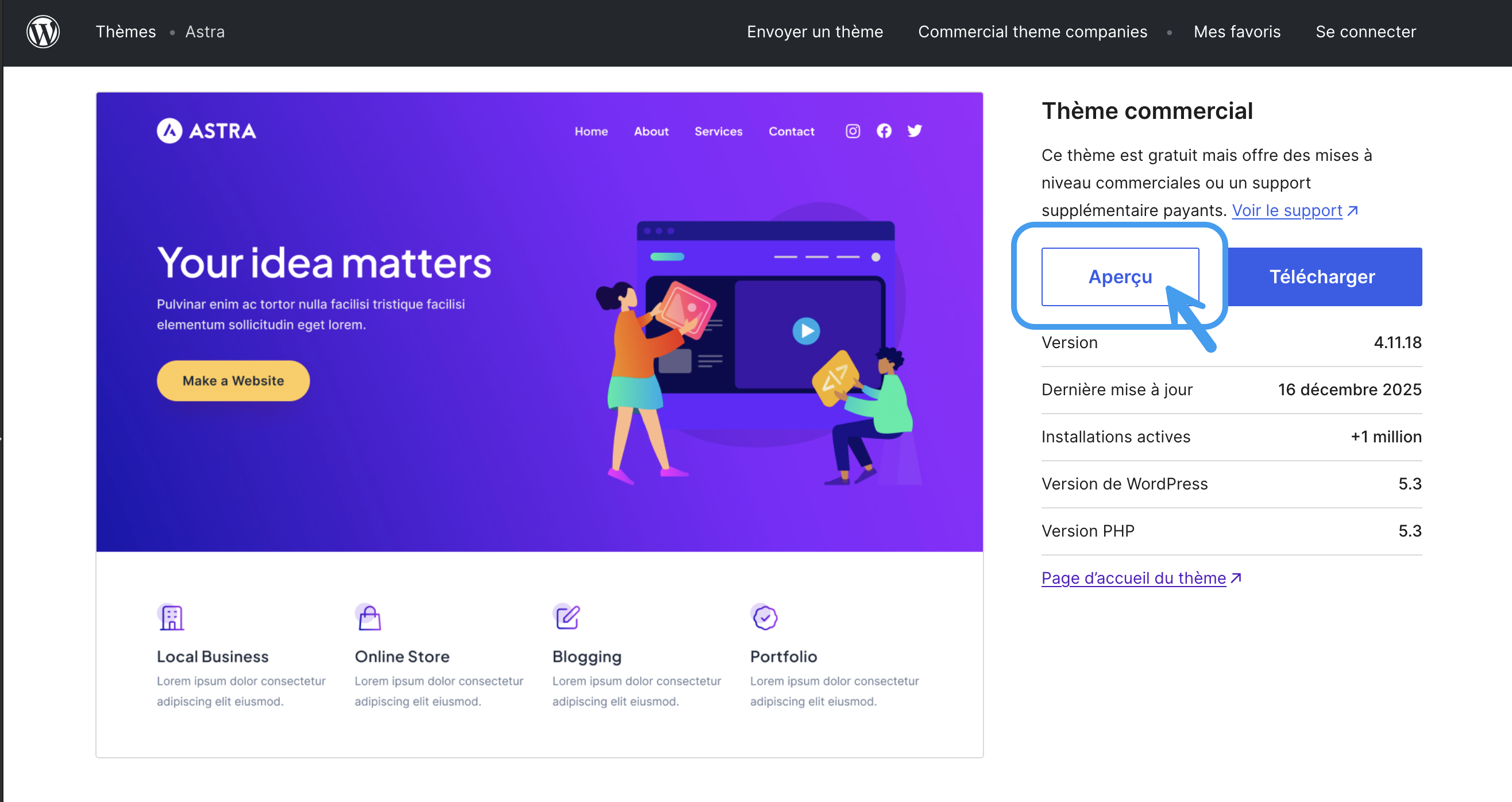
Le thème Astra nous est "vendu” sous une apparence a priori sympatique. Quand nous nous rendons sur la page de présentation du thème nous voyons une belle têtière violette. Quand nous cliquons sur le bouton “Aperçu”, nous naviguons sur une page de site qui nous laisse espérer l'installation de toux ces éléments à l'activation du thème.
Attention : point très important !
Pour pouvoir récupérer les éléments de la maquette du thème Astra, il est crucial de ne pas avoir fait de modifications dans la structure du site par défaut (1 article de blog + 1 page d'exemple).
Si vous avez commencé à personnaliser votre site, vous ne pourrez qu'utiliser les “Starter Templates” (voir plus loin).
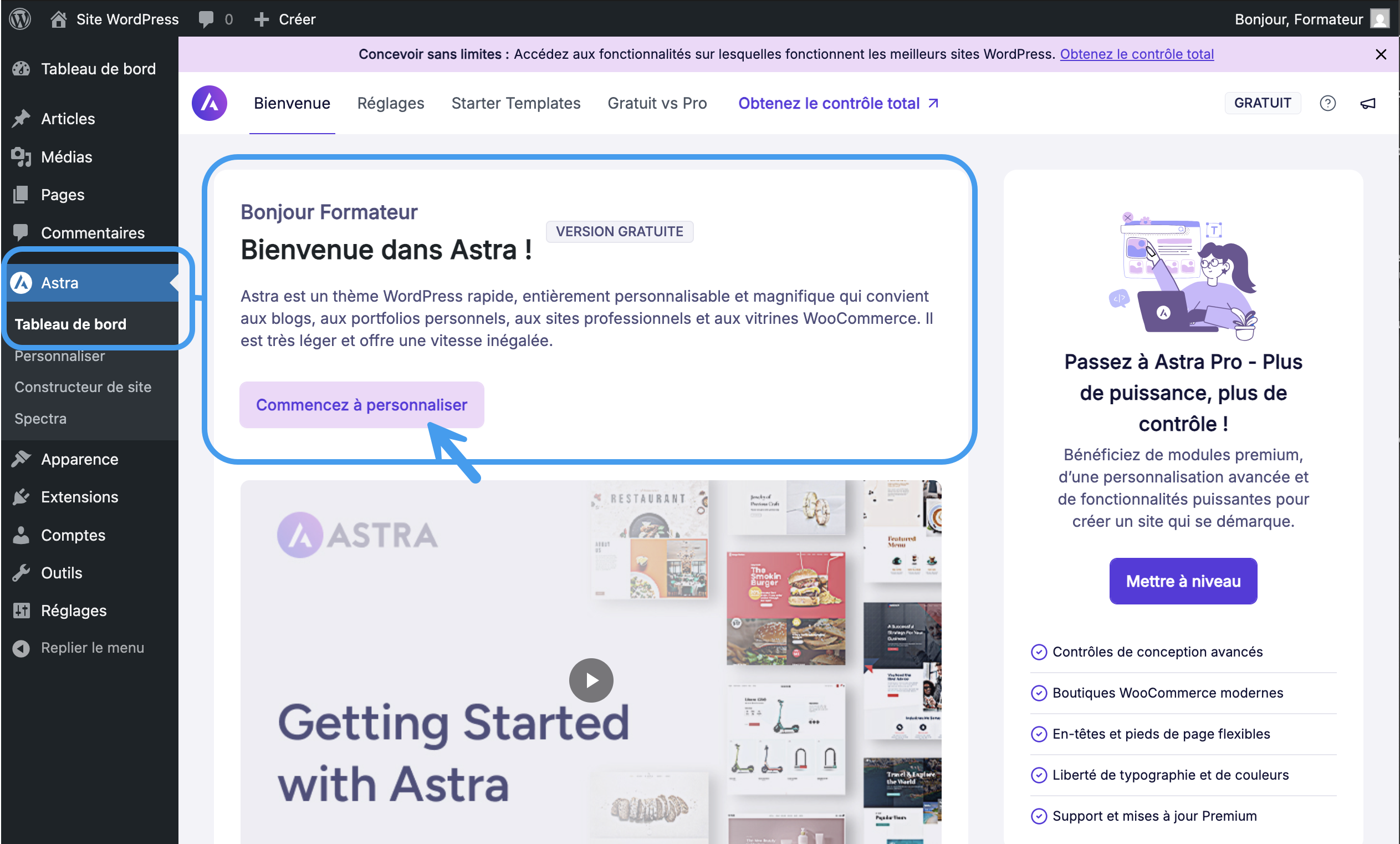
Si vous avez bien respecté la conssigne ci-dessus, la manipulation à faire est très simple : il suffit de cliquer sur le bouton “Commencez à personnaliser” (ou “Start Customizing”, si vous n'avez pas défini la langue du site avant d'installer Astra).
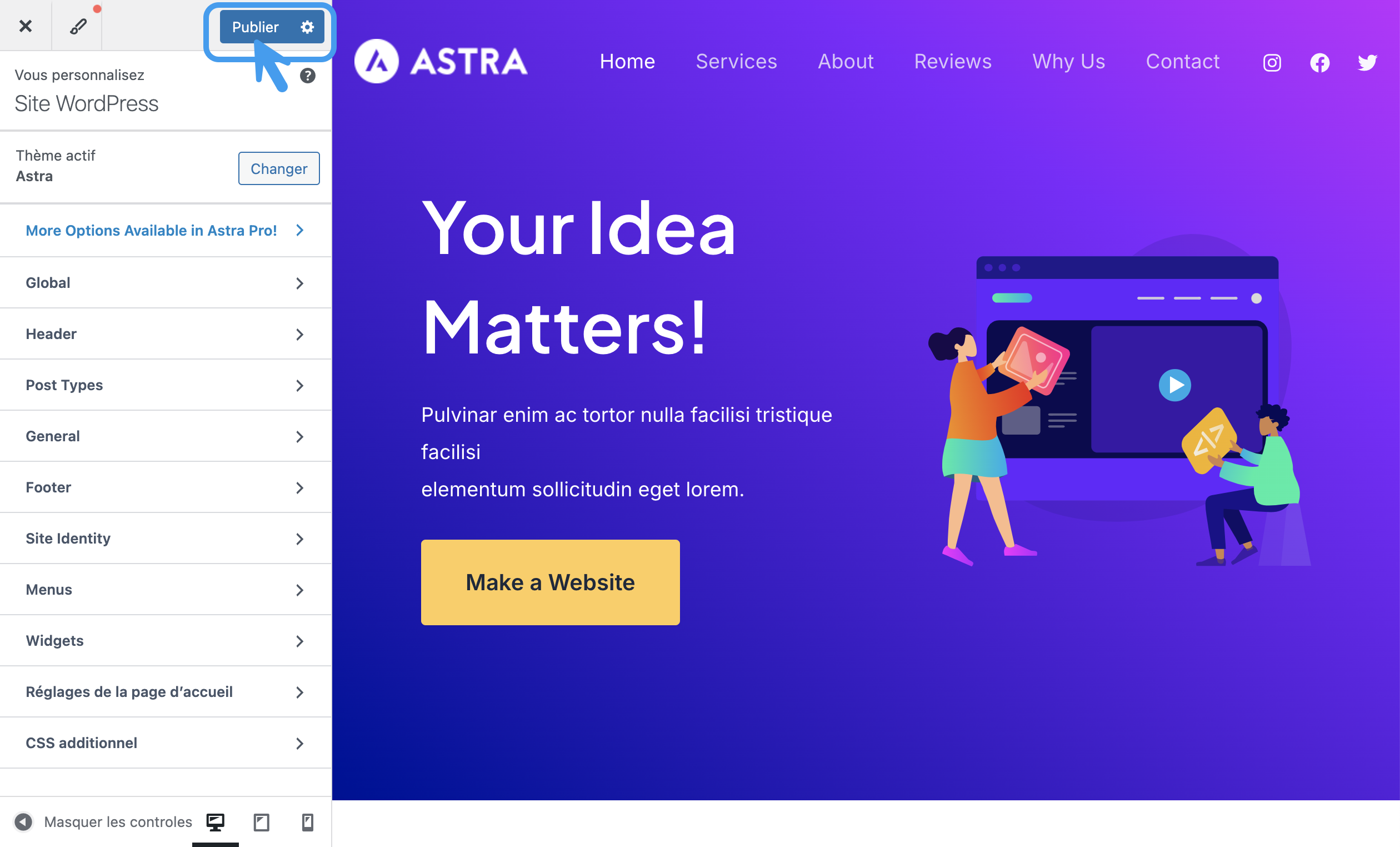
Les éléments de la maquette sont téléchargés et le site ressemble alors à la vignette de prévisualisation. Il est nécessaire de cliquer sur le bouton “Publier” pour rendre effectives les modifications apportées.
Attention : autre point très important !
Faute d'avoir cliqué sur le bouton “Publier” (comme indiqué plus haut...), plusieurs apprenants ont perdu les modifications effectuées sur leur site !
Ce site de maquette Astra est un site “onepage”. Le menu permet d'atteindre les différentes sections de la page du site. Aucun onglet du menu ne permet d'atteindre l'article de blog créé lors de l'installation. La page d'exemple n'est pas accessible non plus (par le menu du site). Le site de maquette Astra présente d'autres défauts de structure et de navigation. Saurez-vous en faire l'inventaire ?
3 - La personnalisation d'un modèle de site “Starter Template”
La troisième possibilité offerte aux utilisateurs est la personnalisation d'un site choisi parmi les “Starter Templates”.
Recommandation du formateur
J'invite les apprenants des formations que j'anime à ne pas se précipiter sur cette option avant d'avoir bien compris comment fonctionne un site WordPress, avec ou sans blog, composé d'une page ou de plusieurs pages.
Cependant, plusieurs apprenants n'ayant pas sauvegardé la mise en place des éléments de maquette, nous avons été contraints de passer directement à l'installation d'un “Starter Template”.
Nous allons donc travailler sur une maquette de 3e type Nous allons notament apprendre à ajouter des pages et mettre en place un blog, à catégoriser les articles du blog et à modifier un certain nombre de paramètres du site.
Les limites d'Astra gratuit
Plusieurs fonctionnalités d'Astra ne sont pas accessibles dans la version gratuite du thème. Voici un point sur les fonctionnalités offertes ou non aux utilisateurs souhaitant ne pas passer à la version Pro.
- Dans le sous-menu latéral nommé “Astra”
- L'onglet “Tableau de bord” donne accès à des sous-onglets dont seuls les “Starter Templates” sont libres d'accès.
- L'onglet “Personnaliser” ouvre des réglages accessibles depuis le sous-menu latéral “Apparence”
- L'onglet “Constructeur de site” n'est fonctionnel qu'en version Pro
- L'onglet “Spectra” présente une incitation à l'installation de l'extension Spectra
Astra permet donc, dans sa version gratuite, d'utiliser seulement les onglets “Personnaliser” et ”Spectra”. Cette deuxième option étant une simple incitation à installer l'extension Spectra... installation qui génèrera un nouvel onglet latéral (nommé Spectra), avec ses propres sous-menus. Les “Starter Templates” sont librement accessibles.
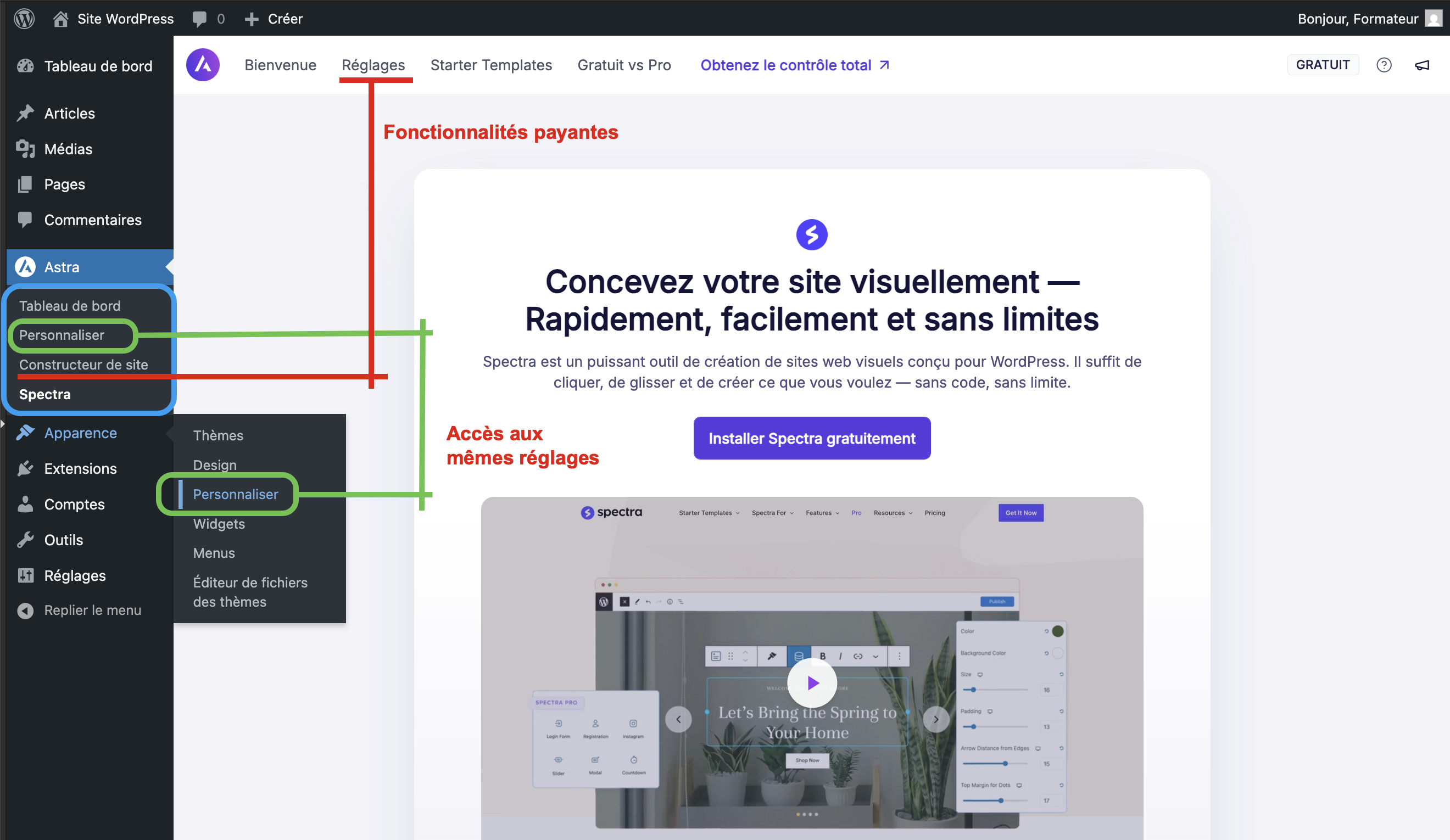
L'option “Personnaliser” du sous-menu latéral “Astra” donne accès aux mêmes réglages que le sous-menu “Personnaliser” accessible à partir de l'onglet “Apparence” dans le menu latéral du tableau de bord de WordPress.
Constat du formateur
L'onglet Astra, dans le menu latéral du tableau de bord de WordPress, ne sert absolument à rien pour ceux qui utilisent la version gratuite du thème !